Vous avez passé d'innombrables heures à construire une communauté unique et une marque reconnaissable pour votre stream. Vous avez des emotes personnalisées, une palette de couleurs spécifique et une personnalité qui vous est propre. Alors pourquoi, lorsque quelqu'un vous suit ou s'abonne, une alerte apparaît-elle comme issue d'un pack de modèles gratuits utilisé par un millier d'autres streamers ? Cette déconnexion visuelle brise l'immersion et dévalorise la marque pour laquelle vous avez travaillé si dur.
Les créateurs d'alertes génériques et les bibliothèques de modèles sont une solution temporaire, pas un actif de marque. Ils limitent votre créativité et rendent votre stream interchangeable. La nouvelle norme pour la vidéo IA, établie fin 2026 avec des capacités comme le verrouillage de style, a dépassé la simple génération. Le véritable pouvoir réside dans la cohérence. Ce guide vous accompagne dans un workflow génératif au sein de MyUP.ai pour créer un ensemble complet d'alertes animées véritablement personnalisées et conformes à votre marque à partir de vos propres actifs, vous donnant un contrôle créatif infini.
Étape 1 : Verrouillez votre identité avec un Brandkit
Avant de générer la moindre animation, vous avez besoin d'une source de vérité pour votre identité visuelle. Sans elle, chaque génération d'IA est un coup de dés, conduisant à des couleurs et des styles incohérents. Votre marque est votre plus grand atout ; ne la laissez pas au hasard.
C'est là que le Brandkit MyUP devient le centre de contrôle de l'ensemble de votre package de stream. Au lieu de saisir manuellement des codes hexadécimaux ou de télécharger des polices pour chaque projet, vous créez votre Brandkit une fois. Donnez simplement à MyUP l'URL de votre chaîne Twitch, et il récupère automatiquement votre logo, votre palette de couleurs et vos polices, les verrouillant. À partir de ce moment, chaque actif que vous créez — des images statiques aux animations vidéo — fera référence automatiquement à ce Brandkit. L'IA exécute la production, mais vous conservez le contrôle total de l'identité de la marque. Cette étape fondamentale garantit que votre alerte « Nouveau follower » utilise exactement la même nuance de violet que votre alerte « Raid ».
Étape 2 : Générez votre actif visuel principal
Votre animation a besoin d'un sujet. Il ne s'agit pas d'animer du texte, mais de donner vie à un élément central de votre marque. Il peut s'agir de votre logo, d'une mascotte de chaîne ou d'une icône spécifique représentant votre communauté. L'objectif est de créer une image statique nette et de haute qualité qui servira de base au mouvement.
En utilisant votre Brandkit MyUP, vous pouvez demander à l'IA de générer des variations de votre actif principal dans différents styles jusqu'à ce que vous trouviez celui qui vous convient parfaitement. Par exemple, vous pourriez vouloir créer une version sticker de votre mascotte avec une esthétique distincte. Le rôle de l'utilisateur est de valider ce visuel — une fois que vous approuvez l'image statique, MyUP est prêt à gérer l'animation.
Pour un look stylisé et rétro qui ressort à l'écran, un sticker inspiré de l'an 2000 est un excellent point de départ. Ce workflow permet de générer ce graphique principal avec les couleurs de votre marque appliquées automatiquement.
Code de workflow : #myup-swqt-4zo3
Product Stickers
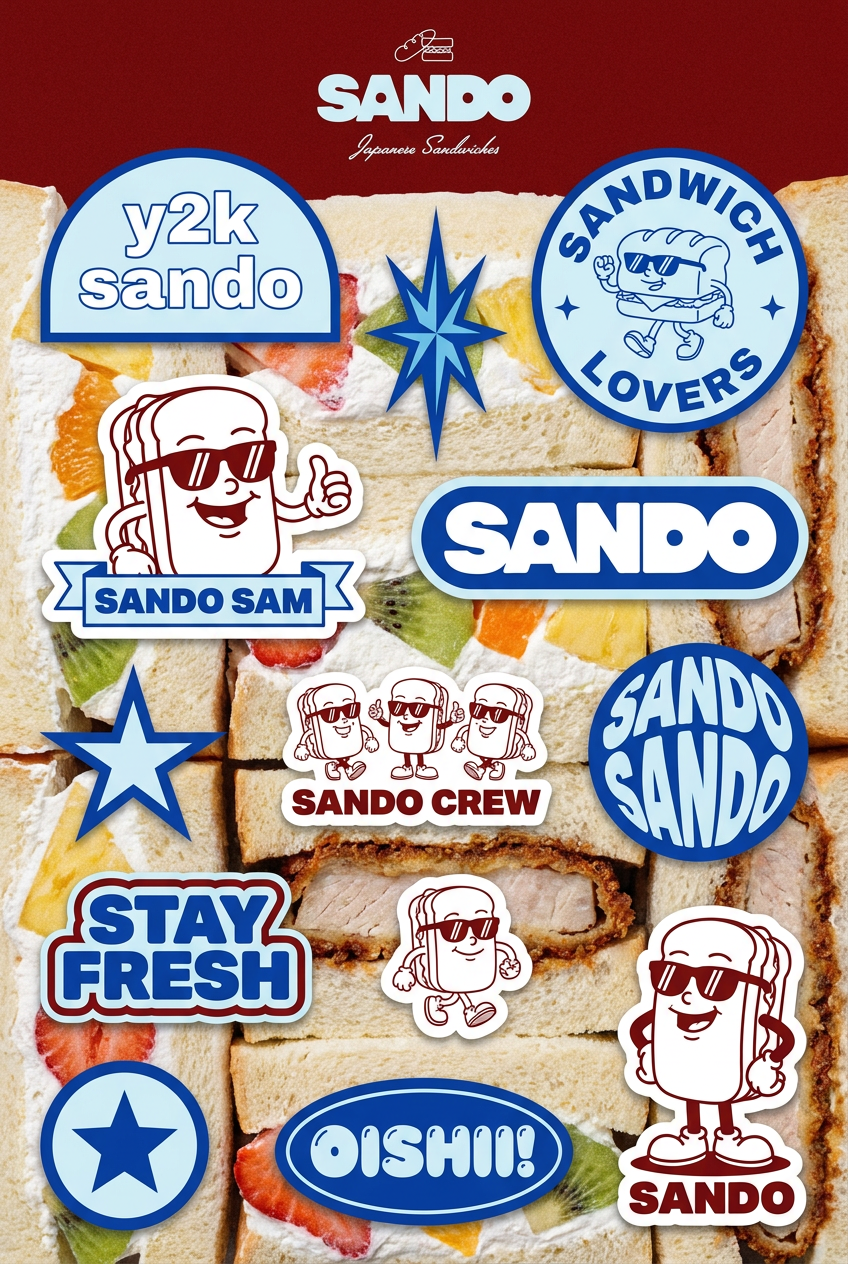
Turn your logo into a nostalgic, vibrant Y2K-style vertical ad. It automatically pulls your brand colors to create matching sweet treats like custom donuts or cupcakes in the background, giving you a super playful retro-pop aesthetic.
Régénérez en utilisant vos propres assets.
Étape 3 : La création de l'animation par prompt
Avec votre actif statique approuvé, il est temps d'ajouter du mouvement. Dans le générateur vidéo IA de MyUP, vous pouvez télécharger votre image et utiliser de simples invites textuelles pour diriger l'animation. La clé est d'être descriptif et de penser au sentiment que vous souhaitez transmettre pour chaque alerte.
Voici quelques structures de prompts qui fonctionnent bien pour les alertes :
- Pour une alerte « Nouveau follower » : « Anime ce logo avec un effet de pulsation doux et accueillant, brillant légèrement. »
- Pour une alerte « Nouveau subscriber » : « Anime ce personnage qui fait un signe de la main avec enthousiasme à la caméra, avec des étincelles de célébration apparaissant autour. »
- Pour une alerte « Raid » : « Anime cette icône en rotation rapide, puis en explosion vers l'extérieur, avec des traînées de mouvement énergiques. »
Concentrez-vous sur des animations courtes et en boucle (2-4 secondes) qui attirent l'attention sans s'éterniser. Parce que vous avez configuré votre Brandkit, l'IA s'assurera que tous les effets générés, comme les étincelles ou les traînées de mouvement, utilisent la palette de couleurs de votre marque. MyUP gère le rendu ; vous fournissez simplement la direction créative.
Étape 4 : Créez un ensemble complet de variations d'alertes
Le véritable pouvoir d'un workflow génératif réside dans sa répétabilité. Une fois que vous avez votre actif animé principal, créer un ensemble cohérent pour chaque événement de stream est simple. Vous n'avez pas à repartir de zéro. Utilisez la même image statique et modifiez légèrement votre prompt d'animation pour chaque type d'alerte spécifique (Don, Bits, Hôte, etc.).
C'est là que vous pouvez storyboarder vos idées. Un créateur de collages peut vous aider à visualiser comment différentes alertes apparaîtront côte à côte, garantissant que toute la famille d'alertes soit cohérente en termes de style et de caractère, même si les animations diffèrent. Ce workflow vous permet d'insérer différents personnages ou icônes pour voir comment ils s'intègrent dans une composition unique et unifiée.
Code de workflow : #myup-sacz-tjdn
Y2K Scrapbook Collage Creator
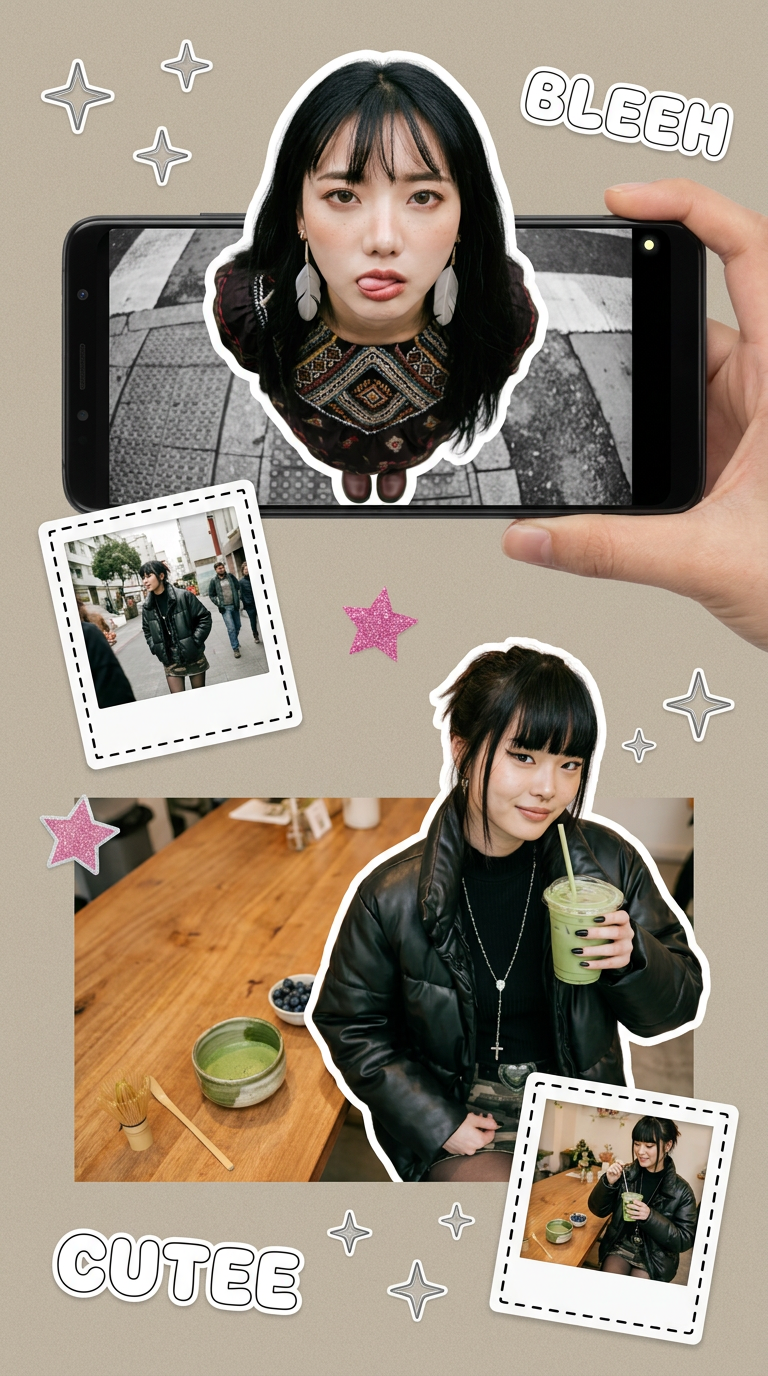
Put two different people into the same scene without losing their real-world features. Just upload two portraits and drop them together into any setting or style you need. It keeps both faces incredibly accurate.
Régénérez en utilisant vos propres assets.
Étape 5 : Le workflow hybride pour ajouter du texte
Soyons pratiques : depuis fin 2026, les modèles vidéo IA génératifs sont fantastiques pour le mouvement et le style, mais ils peinent encore à rendre du texte net et dynamique qui change avec chaque alerte (comme un nom d'utilisateur). Forcer l'IA à faire cela entraîne souvent des lettres déformées ou illisibles. Les professionnels ne se battent pas contre les outils ; ils les utilisent pour ce pour quoi ils sont bons.
La solution est un simple workflow hybride :
- Générez votre animation en boucle dans MyUP sans aucun texte. Exportez-la sous forme de fichier vidéo avec un arrière-plan transparent (ou sur un fond d'écran vert que vous pouvez détourer).
- Dans votre logiciel de streaming (comme OBS, Streamlabs ou StreamElements), ajoutez ce fichier vidéo comme source média pour votre alerte.
- Superposez le texte dynamique (par exemple, « {name} vient de s'abonner ! ») en utilisant les outils de texte intégrés de votre logiciel de streaming.
Cette approche vous offre le meilleur des deux mondes : une animation unique générée par IA et un texte net et parfaitement rendu. Cela montre que vous utilisez l'IA comme un outil de production professionnel qui s'intègre dans une configuration de créateur réelle.
Au-delà des alertes : appliquer le workflow à l'ensemble de votre package de stream
Ce workflow n'est pas seulement pour les alertes. Les mêmes principes s'appliquent à l'ensemble de votre package visuel. Vous pouvez utiliser votre Brandkit et vos actifs principaux pour générer une suite complète de graphiques animés conformes à votre marque :
- Écrans « Démarrage bientôt » : Animez votre logo ou votre mascotte dans une boucle plus lente et plus hypnotique.
- Boucles « Je reviens tout de suite » : Créez une scène simple mettant en scène vos éléments de marque avec un mouvement subtil et continu.
- Transitions Stinger : Générez une animation rapide et plein écran qui sert de transition entre les scènes.
En réutilisant votre Brandkit et vos concepts d'animation principaux, vous vous assurez que chaque élément visuel de votre stream est connecté. Cela élève votre chaîne d'un stream amateur à une diffusion professionnelle avec une identité de marque claire et mémorable. Vous pouvez même générer des actifs statiques assortis, comme des affiches d'événements pour des streams spéciaux, en utilisant la même identité de marque.
Code de workflow : #myup-xbur-hzoi
Bold Retro Yellow Event Poster
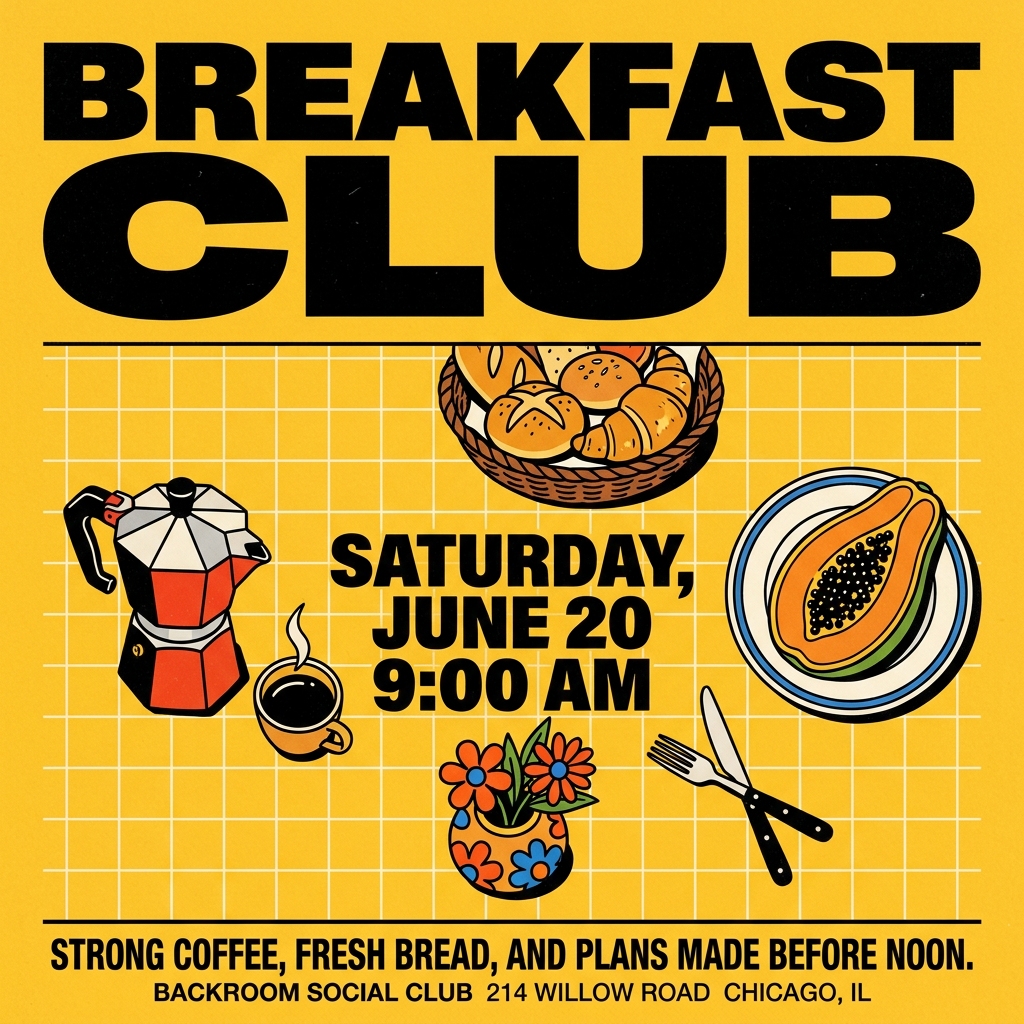
Turn your branding or event details into bold, nostalgic posters. It blends vibrant warm backdrops with a clean, retro square grid pattern to make any announcement look like a classic piece of mid-century graphic design.
Régénérez en utilisant vos propres assets.