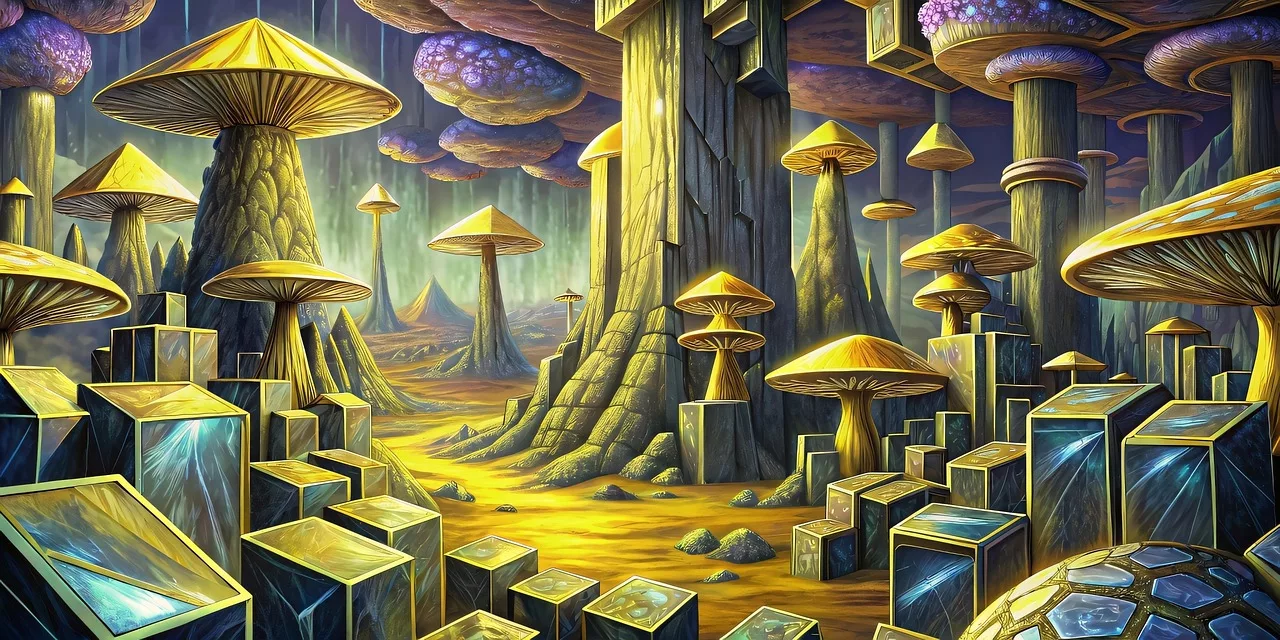
Depuis cette semaine, la donne a changé. Le 25 juin 2026, Canva a lancé son « AI Video Scene Generator », un jour après qu'Adobe ait mis en ligne « Animate from Audio » dans Express. Soudain, la création de courts clips animés à partir d'une invite textuelle ou d'un enregistrement vocal est plus accessible que jamais. C'est une évolution passionnante, mais quiconque a essayé de créer une vidéo explicative complète avec ces outils s'est déjà heurté à un mur.
Vous obtenez une collection de clips déconnectés. Un personnage dans la scène un ne ressemble en rien au personnage de la scène deux. La palette de couleurs change. Le style de l'arrière-plan mute. Il vous reste un désordre visuel qui ne parvient pas à raconter une histoire cohérente. Ces outils génèrent des scènes ; ils ne construisent pas de récits.
Le défi professionnel n'est pas seulement de créer un clip, mais de produire une vidéo complète et conforme à la marque, où chaque élément semble à sa place. Cela nécessite un workflow, pas seulement un bouton. Voici le workflow en quatre étapes, du script à l'écran, qui livre une vidéo explicative finie, et non un simple dossier d'éléments aléatoires.
Étape 1 : Déconstruire votre script en scènes prêtes pour l'IA
Avant de générer la moindre image, vous avez besoin d'un plan. Un script vidéo standard est écrit pour un narrateur, pas pour une IA visuelle. La première étape consiste à traduire votre récit en une série d'instructions visuelles explicites. Il ne s'agit pas seulement de coller votre script dans une boîte d'invite ; il s'agit de créer un storyboard avec des mots.
Un agent IA peut accélérer ce processus. Donnez-lui votre script complet avec une directive telle que : « Décomposez ce script en 10 scènes distinctes. Pour chaque scène, rédigez une description visuelle détaillée pour un générateur d'images IA. Décrivez le personnage principal, le décor, l'action et l'ambiance générale ».
Par exemple, une ligne de script comme « Notre nouveau logiciel simplifie la collaboration d'équipe » devient une description de scène prête pour l'IA :
Scène 3 : Une équipe diversifiée de trois professionnels autour d'une table de conférence moderne et minimaliste. Une figure centrale, une femme avec des lunettes et un pull bleu, pointe une interface lumineuse sur un grand écran montrant les chronologies du projet. L'ambiance est concentrée et collaborative. Le style est une illustration vectorielle 2D épurée et plate.
Ce processus de déconstruction transforme votre script en un plan de production réalisable. Vous disposez désormais d'une liste de plans claire qui définit le contenu visuel de votre vidéo entière.
Étape 2 : Générer une bibliothèque d'éléments visuellement cohérents
C'est là que la plupart des tentatives de vidéo IA échouent. Générer vos scènes une par une est une recette pour le désastre. Vous obtiendrez des éclairages différents, des styles artistiques discordants et des personnages qui sont des étrangers d'une image à l'autre. La solution consiste à générer toute la bibliothèque d'éléments en un seul lot, verrouillé stylistiquement.
Le goulot d'étranglement dans les vidéos explicatives n'a jamais été l'animation ; c'est la création manuelle lente d'éléments visuels conformes à la marque pour chaque scène. Un workflow IA approprié résout ce problème. Dans MyUP, votre Brandkit agit comme l'ancre visuelle. Il stocke les couleurs, les polices, le logo de votre marque et, surtout, son style visuel défini. Lorsque vous exécutez vos descriptions de scène via un workflow, le Brandkit garantit que chaque image générée respecte les mêmes règles esthétiques.
L'identité visuelle complète de votre vidéo peut être définie à partir d'une seule base stylistique. Même un concept de design statique peut donner le ton de l'animation. Vous pouvez établir un look graphique audacieux pour tous vos éléments vidéo en utilisant un workflow conçu pour une esthétique spécifique.
Code de workflow : #myup-n0bi-2wzk
Bold Editorial Grid Poster
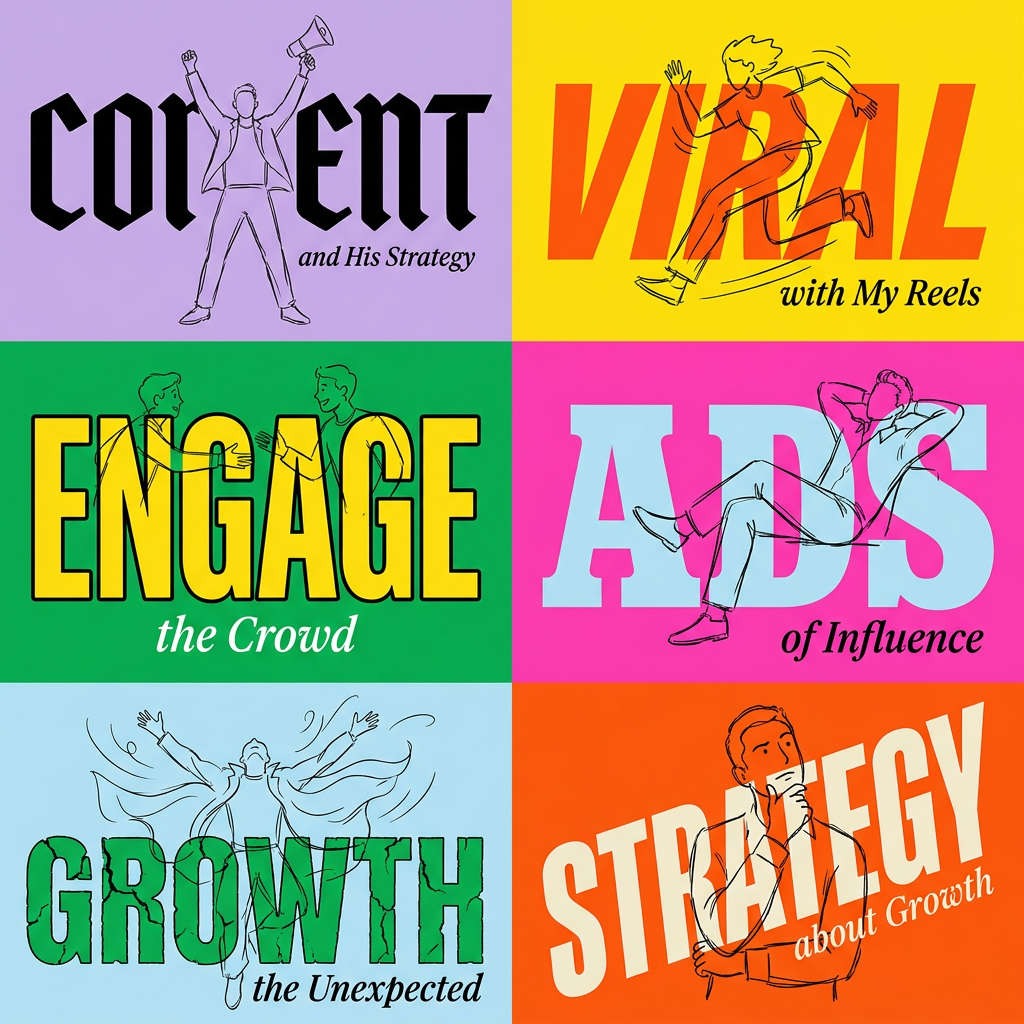
Create striking 2x3 editorial posters with six seamless, flat-color square cards in a perfect 4:5 grid. There are absolutely no gaps between the blocks, giving your content a bold, high-contrast magazine layout. It looks incredibly clean on any social feed.
Regenerate using your own assets.
Ou, vous pourriez définir une palette de couleurs et un style typographique d'inspiration rétro qui se retrouvent dans chaque scène.
Code de workflow : #myup-xbur-hzoi
Bold Retro Yellow Event Poster
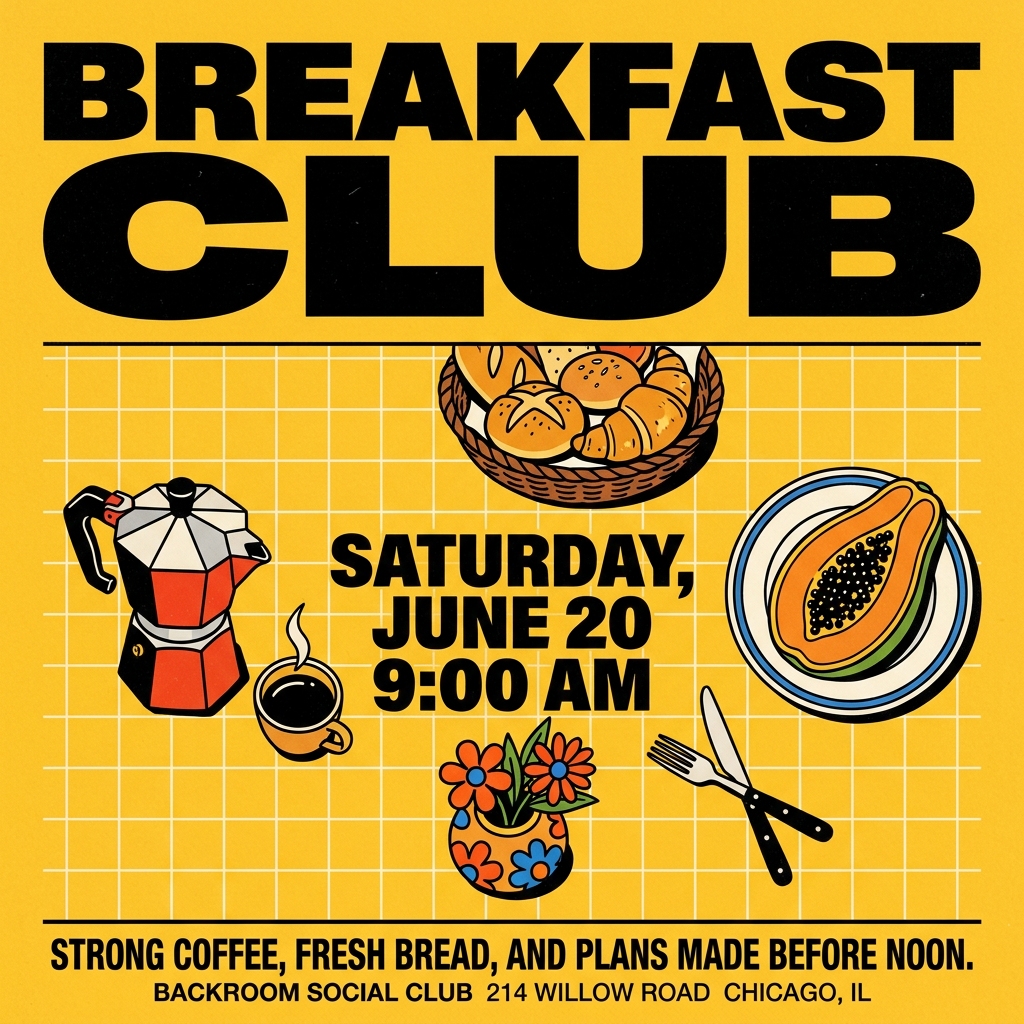
Turn your branding or event details into bold, nostalgic posters. It blends vibrant warm backdrops with a clean, retro square grid pattern to make any announcement look like a classic piece of mid-century graphic design.
Regenerate using your own assets.
La clé est que le style est défini une fois et appliqué automatiquement partout. C'est ainsi que vous obtenez une cohérence de qualité professionnelle sans retoucher manuellement chaque image. Ce même principe s'applique au maintien de la cohérence de vos talents. Pour une analyse plus approfondie, consultez notre guide sur le workflow de production pour des personnages vidéo IA cohérents.
Étape 3 : Animer vos scènes et ajouter une voix off
Avec une bibliothèque complète d'images visuellement cohérentes, la phase d'animation devient un simple assemblage. Vous ne luttez plus contre l'outil ; vous dirigez l'histoire. Séquencez vos images générées selon le storyboard de votre script. Chaque image représente une image clé ou un plan distinct dans votre vidéo.
Vous pouvez utiliser un modèle vidéo qui automatise les mouvements de caméra simples — panoramiques, zooms et transitions nettes — pour donner vie aux images statiques. Cette approche, souvent utilisée pour créer des infographies animées, maintient l'accent sur le récit sans nécessiter de compétences complexes en keyframing.
Simultanément, utilisez un générateur de voix IA pour produire la narration à partir de votre script original. Les modèles de synthèse vocale de haute qualité peuvent fournir une voix off professionnelle que vous pouvez synchroniser parfaitement avec vos scènes visuelles. Le résultat est un récit audiovisuel synchronisé où les visuels et la voix off travaillent ensemble pour raconter votre histoire clairement et efficacement.
Pour ajouter une autre couche de détails conformes à la marque, vous pouvez même générer un ensemble personnalisé d'icônes de marque avec l'IA à utiliser comme accents visuels dans vos scènes vidéo.
Code de workflow : #myup-msop-hlxf
Retro Zine Style Event Poster
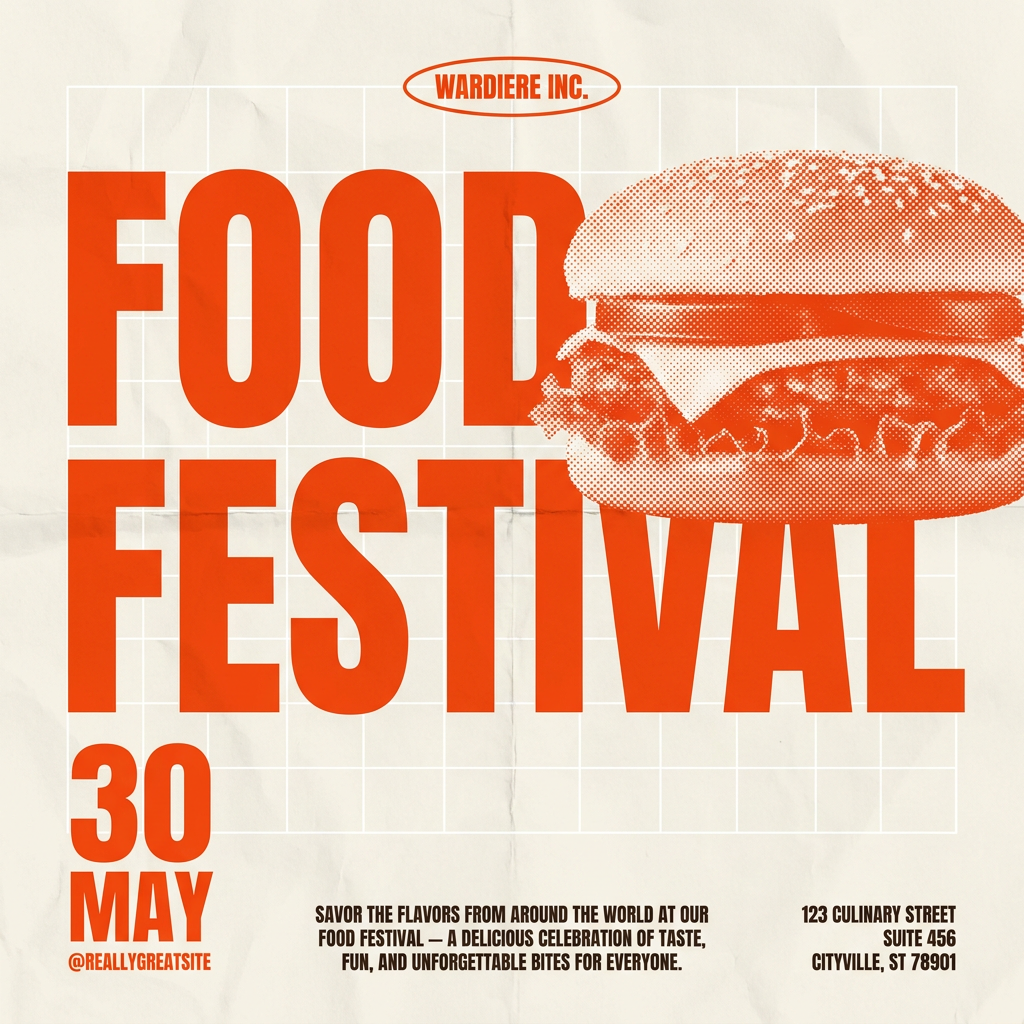
Give your social posts a gritty, analog zine aesthetic. It layers a crumpled paper texture and a subtle grid over a warm cream background to make any event graphic look like a tactile, photocopied flyer. Perfect for DIY gigs and bold promos.
Regenerate using your own assets.
Étape 4 : La boucle de validation humaine
Un workflow automatisé ne vise pas à supprimer le contrôle créatif ; il vise à éliminer le travail fastidieux. L'IA s'occupe du gros du travail de production, mais vous restez le réalisateur. Cette dernière étape est la boucle de validation, où vous examinez la vidéo générée et apportez les ajustements critiques.
Peut-être que l'IA a mal interprété l'action dans la scène 7, ou que l'expression du personnage dans la scène 4 ne correspond pas au ton de la narration. Dans un workflow MyUP, vous n'avez pas à tout recommencer. Vous pouvez isoler cette scène spécifique, ajuster sa description textuelle et régénérer uniquement cet élément unique.
Étant donné que le Brandkit est toujours actif, l'image nouvellement générée sera réintégrée dans votre séquence avec le même style, les mêmes couleurs et la même conception de personnage que le reste de la vidéo. C'est la puissance d'un workflow : MyUP exécute la production, mais l'utilisateur valide et affine le résultat final. Vous avez le pouvoir d'approuver, de rejeter et d'ajuster, garantissant que la vidéo finale répond à vos normes créatives.
Des clips au récit : le workflow complet de la vidéo explicative
L'arrivée d'outils tels que l'AI Video Scene Generator de Canva marque un changement dans ce qui est possible pour les créateurs. Mais l'enthousiasme initial cède rapidement la place au défi pratique de la création narrative. Une poignée de clips déconnectés ne constitue pas une vidéo.
Une véritable solution du script à l'écran nécessite un workflow qui privilégie la cohérence et l'intégrité de la marque dès le départ. En déconstruisant votre script, en générant des éléments à partir d'un Brandkit verrouillé, en assemblant les scènes avec une narration IA et en conservant l'approbation créative finale, vous dépassez la simple génération de clips. Vous dirigez un processus de production automatisé qui livre une vidéo explicative finie, professionnelle et conforme à la marque, en une fraction du temps qu'il faudrait manuellement.