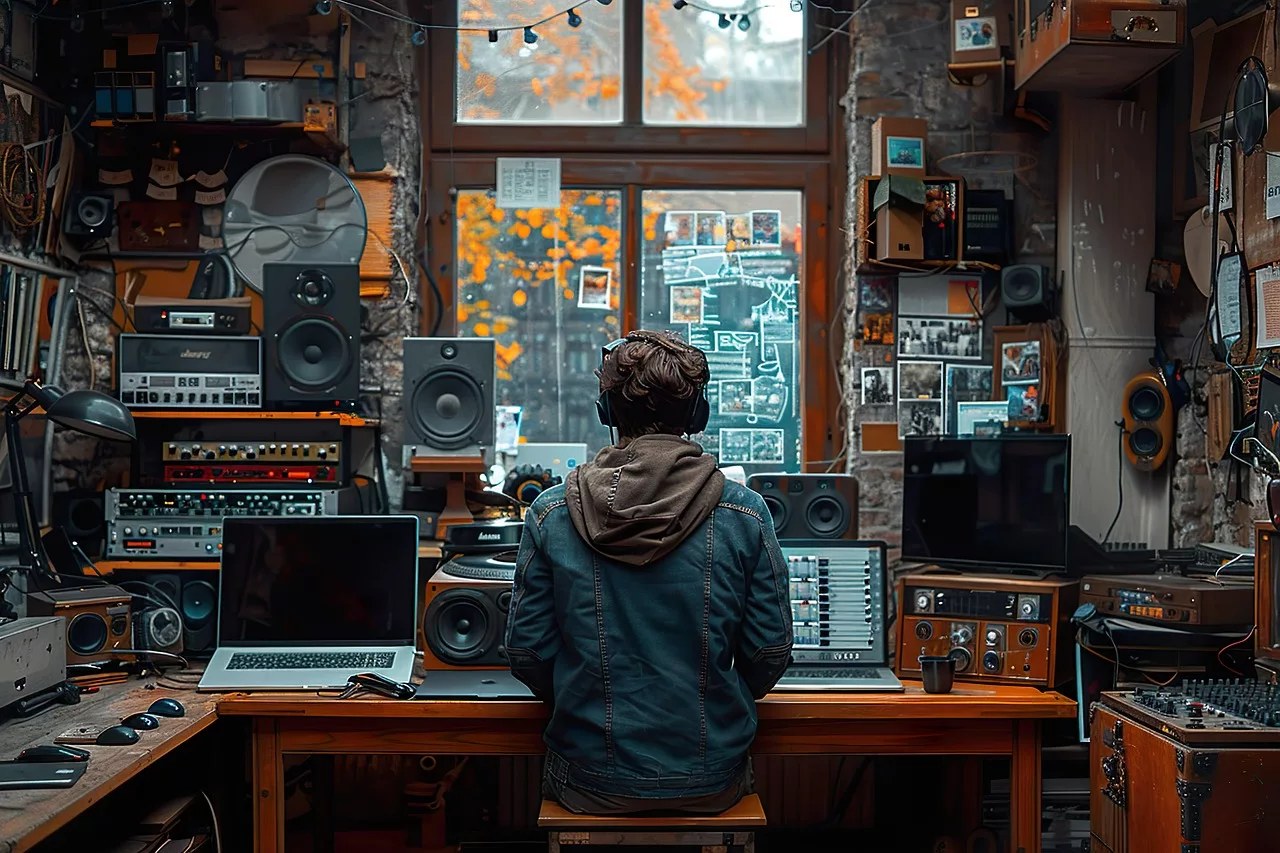
Depuis hier, le 12 août 2026, le modèle Gen-3 de Runway peut générer des vidéos avec un mouvement synchronisé à une piste audio. Pour les musiciens et les créateurs, c'est la fonctionnalité que nous attendions. La capacité de faire correspondre le mouvement visuel à un rythme résout automatiquement l'une des parties les plus fastidieuses de la création d'un clip musical. Mais si vous l'avez déjà essayé, vous avez rencontré les deux problèmes suivants : dérive stylistique et texte désastreux.
Générez cinq clips pour votre chanson, et vous obtiendrez cinq styles visuels légèrement différents. Et si vous demandez à l'IA de rendre les paroles directement ? Vous obtenez un texte déformé et illisible sans aucun contrôle du timing. Le lyric video IA en un clic reste un mythe. La solution professionnelle est un workflow hybride, et ce guide le détaille étape par étape.
La bonne nouvelle : la vidéo IA est enfin synchronisée à votre musique. La mauvaise ?
La nouvelle synchronisation audio-vidéo dans Runway Gen-3 est un véritable bond en avant. Elle analyse le rythme et le ton émotionnel de votre audio pour influencer le mouvement généré. Le résultat est une séquence brute qui semble connectée à votre musique. Mais pour un lyric video complet, ce n'est que le point de départ. Les deux lacunes critiques qu'elle laisse sont :
- Incohérence visuelle : Une chanson de trois minutes nécessite plus qu'un clip de 4 secondes. Lorsque vous générez une douzaine de clips pour couvrir vos couplets, refrains et ponts, vous remarquerez immédiatement une « dérive stylistique ». L'éclairage change, le visage du personnage se déforme, la palette de couleurs change. Le résultat ressemble à une compilation chaotique, pas à une vidéo cohérente.
- Typographie inutilisable : Les modèles vidéo IA sont notoirement mauvais pour rendre un texte propre et bien synchronisé. Les lettres sont souvent déformées, l'espacement est un désastre, et vous n'avez aucun contrôle sur les images clés de l'animation. Pour un lyric video, c'est inacceptable. Les mots sont l'élément central.
Un outil en un clic vous donne un résultat générique et incontrôlable. Un workflow professionnel combine les forces d'outils spécialisés. Vous en utilisez un pour le mouvement synchronisé au rythme, un autre pour la cohérence visuelle, et un troisième pour une typographie parfaite. C'est ainsi que vous conservez le contrôle créatif tout en laissant l'IA gérer le gros du travail.
Étape 1 : Définissez l'univers visuel de votre chanson dans un Brandkit MyUP
Avant de générer une seule image, vous devez résoudre le problème de la dérive stylistique. C'est là qu'intervient MyUP. La base d'un projet cohérent est un Brandkit MyUP. Oubliez l'idée qu'un Brandkit ne sert qu'à votre logo et vos couleurs de marque. Pour un projet créatif comme celui-ci, c'est un ensemble d'instructions stylistiques répétables.
Vous définissez une fois pour toutes l'esthétique complète de l'univers de votre chanson. Est-ce « un style d'impression risographique brute avec un contraste élevé et des roses poussiéreux » ? Ou « un style d'anime de science-fiction lumineux et éthéré avec des reflets néon » ? Vous construisez cette identité visuelle dans MyUP en fournissant des notes de style, des palettes de couleurs et des images de référence. Ce Brandkit devient la source unique de vérité qui verrouille l'esthétique pour chaque clip que vous générez. L'IA ne devine plus ; elle suit votre direction créative explicite, à chaque fois.
C'est le cœur du workflow : vous, l'artiste, prenez les décisions créatives en amont. MyUP les exécute de manière cohérente à grande échelle.
Étape 2 : Générez un lot de clips d'arrière-plan en boucle, conformes à la marque
Avec votre univers visuel défini dans votre Brandkit, vous pouvez maintenant générer les matériaux bruts pour votre vidéo. L'objectif ici n'est pas de créer la vidéo finale complète en une seule fois. Il s'agit de créer une bibliothèque de clips d'arrière-plan courts et stylistiquement verrouillés que vous assemblerez plus tard.
Dans MyUP, utilisez votre Brandkit pour générer une série de vidéos en boucle de 4 à 5 secondes. Créez des variations basées sur la structure de la chanson :
- Quelques options pour les couplets.
- Un ensemble plus dynamique pour le refrain.
- Un visuel distinct pour le pont.
Parce que vous utilisez un Brandkit, un clip généré avec « une silhouette solitaire marchant dans une rue pluvieuse éclairée au néon » aura exactement le même étalonnage des couleurs, la même texture et la même ambiance qu'un clip généré avec « gros plan sur une fenêtre striée par la pluie ». Il n'y a pas de dérive stylistique.
Si vous souhaitez établir une esthétique tactile et analogique dès le départ, un workflow comme celui-ci est le point de départ idéal. Il établit un look brut et texturé auquel vous pouvez appliquer votre Brandkit pour des résultats cohérents.
Code de workflow : #myup-3xus-3l9x
Vintage Risograph Event Poster
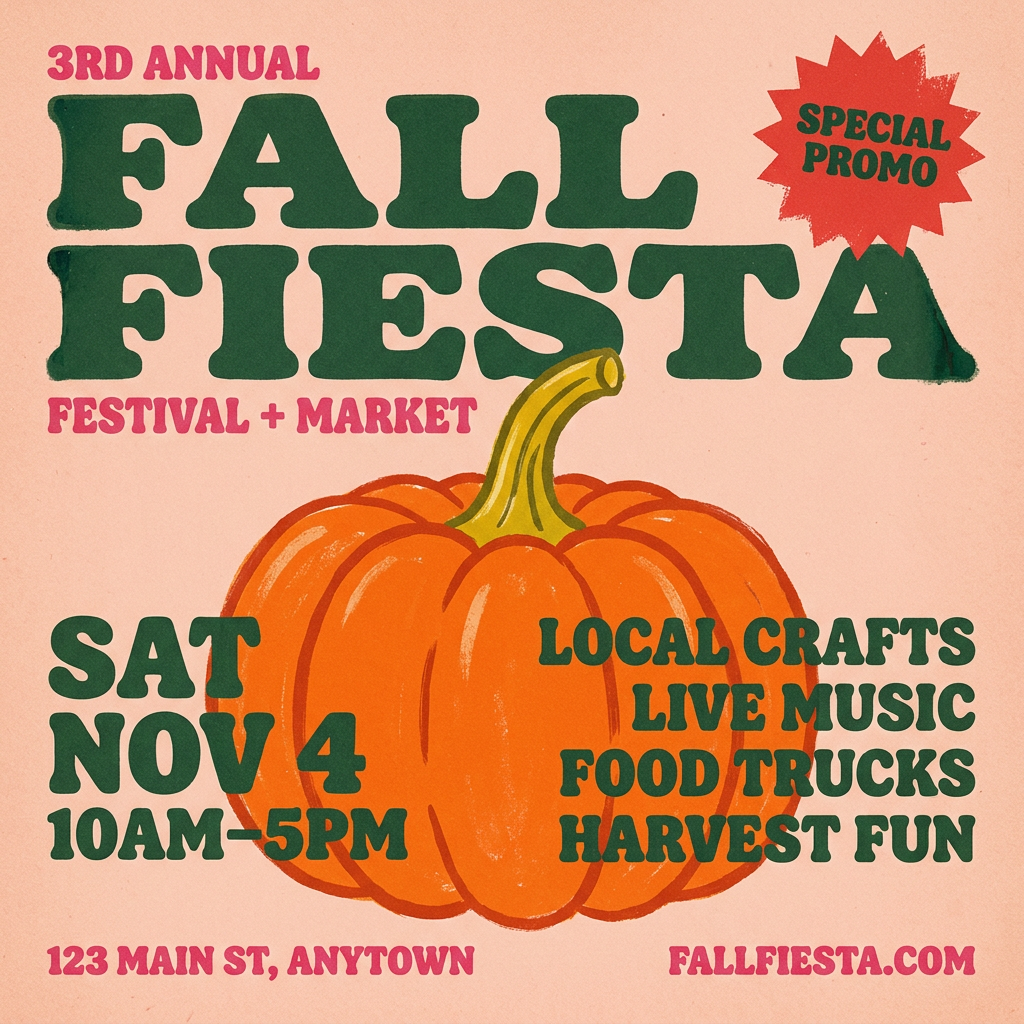
Turn any announcement into a gritty, tactile gig poster. It layers your text with an uneven letterpress ink texture over a dusty, warm pink risograph paper background. It’s perfect for giving social posts a real analog, screenprinted vibe.
Regenerate using your own assets.
Étape 3 : L'étape hybride — ajout du mouvement synchronisé au rythme
Vous avez maintenant un dossier de clips d'arrière-plan visuellement cohérents de MyUP. L'étape suivante consiste à superposer le mouvement réactif à l'audio. C'est la partie hybride du workflow. Prenez les prompts réussis et l'ADN stylistique de votre Brandkit MyUP et utilisez-les dans un outil conçu pour la synchronisation audio, comme Runway Gen-3.
En lui fournissant les mêmes instructions stylistiques que celles utilisées par MyUP, vous guidez la génération de mouvement pour qu'elle reste dans votre univers visuel établi. Vous combinez la force de MyUP (cohérence de la marque et du style) avec la force de Runway (mouvement réactif à l'audio). Le résultat est un ensemble de clips qui sont non seulement synchronisés à votre musique, mais qui semblent également appartenir au même projet.
Étape 4 : Assemblez vos clips et ajoutez des paroles qui sont réellement belles
Votre dernière étape est l'assemblage et la typographie. Importez votre nouveau lot de clips vidéo conformes à la marque et synchronisés au rythme dans un éditeur vidéo dédié comme Adobe Premiere Pro, DaVinci Resolve, ou même CapCut. C'est non négociable pour un résultat professionnel.
Disposez vos clips sur la timeline, en les arrangeant pour qu'ils correspondent au flux de votre chanson. Sur des pistes séparées au-dessus de la vidéo, ajoutez vos paroles en utilisant les outils de texte de l'éditeur. Ici, vous avez un contrôle total :
- Choix de la police et design : Utilisez les polices réelles de votre marque.
- Timing précis : Définissez manuellement l'image exacte où chaque mot apparaît et disparaît.
- Animation propre : Utilisez des animations clés simples et efficaces (comme des fondus ou des glissements) qui semblent propres et intentionnelles, sans artefacts de rendu IA.
Essayer de faire en sorte qu'un modèle IA gère la typographie est une impasse courante pour les créateurs. Comme nous l'avons détaillé précédemment, le workflow hybride pour le texte animé reste la seule méthode fiable pour obtenir des résultats de qualité professionnelle.
Le workflow complet pour une lyric video IA unique
Les générateurs de lyric video IA en un clic promettent la rapidité mais livrent des visuels génériques et défectueux. Ce workflow hybride demande un peu plus d'efforts mais vous donne un contrôle créatif complet et un produit final unique qui représente votre vision artistique. Il combine le meilleur de la génération IA avec la précision de la validation humaine.
Voici l'ensemble du processus, résumé :
- Définir le Style : Créez un Brandkit MyUP pour établir un univers visuel cohérent pour votre chanson.
- Générer les Actifs : Utilisez le Brandkit dans MyUP pour générer en lot une bibliothèque de clips vidéo d'arrière-plan courts et stylistiquement verrouillés.
- Ajouter du Mouvement : Utilisez vos prompts de style MyUP dans un outil réactif à l'audio comme Runway Gen-3 pour créer des versions de vos clips synchronisées au rythme.
- Assembler et Typographier : Importez tous les clips dans un éditeur vidéo (comme Premiere ou CapCut) pour organiser vos scènes et ajouter des paroles propres et parfaitement synchronisées par-dessus.
Une fois votre vidéo terminée, vous pouvez même utiliser le même Brandkit MyUP pour créer tous les éléments promotionnels pour la sortie de la chanson — annonces sur les réseaux sociaux, art de couverture, et plus encore — garantissant que toute votre campagne est visuellement unifiée.
Code de workflow : #myup-j6sp-glnw
Fruit Advertisement Campaign
Drop your product straight into a lush, hyperrealistic pile of fresh sliced fruit. It takes your clean product shot, blends it into rich organic textures, and generates a premium, slow-motion falling animation ready for a luxury cosmetic or food ad.
Regenerate using your own assets.