Vous connaissez ce look : les couleurs vibrantes, légèrement désalignées, la texture granuleuse, la sensation tactile d'une affiche sérigraphiée. L'esthétique risograph a un charme unique qui se démarque des graphismes numériques stériles. Mais obtenir ce look avec l'IA a toujours été un processus maladroit et en plusieurs étapes. Vous générez une image de base dans Midjourney ou Stable Diffusion, puis passez la prochaine heure dans Photoshop à simuler manuellement les séparations de couleurs, à ajouter des filtres halftones et à essayer d'obtenir le grain juste comme il faut. C'est lent, incohérent et cela tue le flux créatif.
Ce look riso est génial. L'obtenir avec l'IA ne l'est pas.
La méthode standard pour créer des impressions riso IA est un exercice frustrant de jonglage entre les outils. Vous commencez avec un prompt dans un outil, puis exportez l'image plate vers un autre programme comme Photoshop pour la déconstruire méticuleusement. Vous devez séparer manuellement les couleurs, appliquer des textures à chaque calque, puis les désaligner soigneusement pour imiter le processus d'impression. Le résultat est souvent un filtre d'aspect bon marché, pas un effet authentique. Pire encore, il est impossible de le répéter. Si vous avez besoin d'une série de cinq publications sur les réseaux sociaux dans le même style, vous recommencez à zéro à chaque fois, en essayant de vous souvenir des paramètres exacts du filtre et des opacités des calques que vous avez utilisés auparavant. Ce n'est pas un processus créatif ; c'est un travail de production manuelle que l'IA était censée éliminer.
Pourquoi un seul prompt ne peut pas reproduire une presse d'imprimerie
Le problème est fondamental : une imprimante risograph est une machine physique qui applique l'encre une couche de couleur à la fois. Le look signature — les légers désalignements, la façon dont les couleurs se superposent, les points halftones — est un sous-produit de ce processus mécanique. Les générateurs d'images IA standard, cependant, produisent une image unique, finie et plate. Lorsque vous ajoutez « style risograph » à votre prompt, vous demandez à l'IA de peindre une image d'une impression riso, pas de reproduire réellement le processus. C'est une imitation superficielle.
C'est pourquoi la plupart des images « riso » générées par IA semblent étranges. Elles peuvent avoir du grain, mais elles manquent des séparations de couleurs distinctes et superposées, ainsi que des erreurs d'enregistrement authentiques qui définissent le style. Pour bien faire, vous n'avez pas besoin d'un meilleur prompt. Vous avez besoin d'un meilleur processus — un qui imite le fonctionnement d'un vrai risographe.
Le workflow en une seule étape qui imite l'ensemble du processus
Au lieu de simuler l'effet avec un filtre, MyUP automatise l'ensemble du processus d'impression physique au sein d'un seul workflow. Ce n'est pas une imitation ; c'est une simulation. À partir d'un simple prompt, MyUP exécute une série d'étapes qui imitent la technique du monde réel :
- Génération d'image : Il commence par créer le visuel principal basé sur votre idée.
- Séparation des couleurs : Le workflow déconstruit ensuite l'image en couches de couleurs distinctes, tout comme le ferait un imprimeur. Si vous avez un Brandkit enregistré dans MyUP, il peut même utiliser automatiquement vos couleurs de marque spécifiques pour ces couches.
- Application de texture : Ensuite, il applique des textures halftones ou granuleuses authentiques à chaque couche de couleur individuelle, et non pas seulement comme une superposition plate sur l'image finale.
- Recombinaison et désalignement : Enfin, il recombine les couches texturées avec de légers désalignements contrôlés, créant l'effet caractéristique de décalage qui donne aux risographes leur authenticité.
L'ensemble de la séquence est exécuté à partir d'une seule entrée. Vous fournissez la direction créative ; MyUP s'occupe de la production. Ce modèle prêt à l'emploi fait exactement cela.
Code du workflow : #myup-3xus-3l9x
Vintage Risograph Event Poster
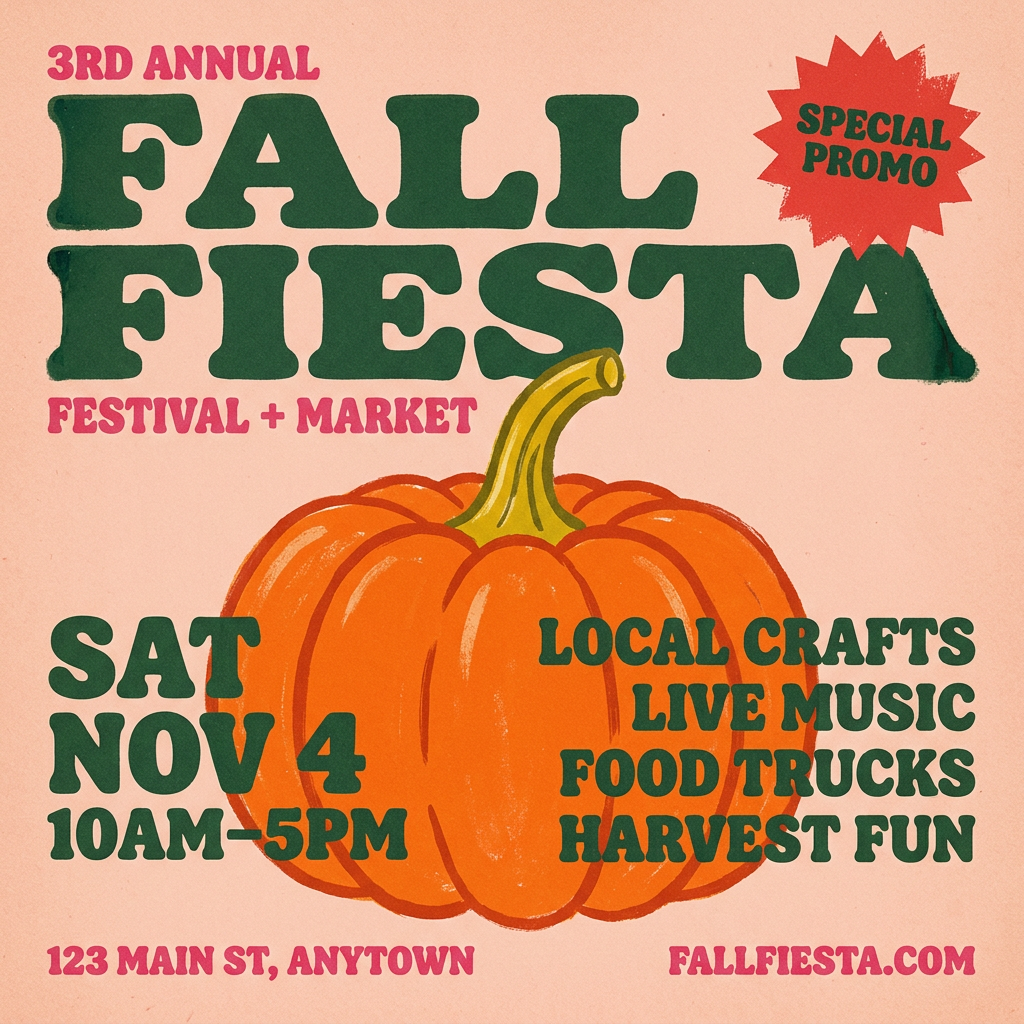
Turn any announcement into a gritty, tactile gig poster. It layers your text with an uneven letterpress ink texture over a dusty, warm pink risograph paper background. It’s perfect for giving social posts a real analog, screenprinted vibe.
Régénérez en utilisant vos propres assets.
Comment créer votre première affiche risograph IA
Utiliser le processus est aussi simple que d'exécuter un seul prompt. Voici comment créer une affiche en utilisant le modèle Vintage Risograph Event Poster mentionné ci-dessus.
- Lancez le modèle dans MyUP : Commencez une nouvelle création et utilisez le code du workflow #myup-3xus-3l9x.
- Décrivez votre visuel : Le modèle vous demandera votre concept principal. Restez simple et concentrez-vous sur le sujet. Par exemple : « Un astronaute DJant sur une planète abstraite et vibrante » ou « Gros plan d'une moto vintage ».
- Ajoutez votre texte : Entrez le titre de l'événement, la date ou tout autre texte que vous souhaitez sur l'affiche. Le workflow le rendra avec une texture d'encre tactile, de type lettre de presse.
- Générez et examinez : MyUP exécute l'ensemble du processus en plusieurs étapes — génération, séparation, texturation et recombinaison — en arrière-plan. Vous n'avez qu'à approuver le résultat final, superposé. Il n'est pas nécessaire d'ouvrir une autre application.
Plus de styles : des fanzines bruts aux flyers d'événements audacieux
L'approche par workflow ne se limite pas à un style riso spécifique. Comme le processus est modulaire, vous pouvez obtenir une large gamme d'esthétiques en échangeant les textures, les palettes de couleurs et les paramètres d'alignement. MyUP propose des modèles pré-construits pour différents looks, vous permettant de construire une identité visuelle cohérente mais variée pour votre marque.
Pour une esthétique plus brute, photocopiée, parfaite pour les flyers d'événements DIY ou un fanzine musical, essayez le Retro Zine Style Event Poster. Il utilise une texture de papier froissé pour donner à vos graphismes une sensation analogique.
Code du workflow : #myup-msop-hlxf
Retro Zine Style Event Poster
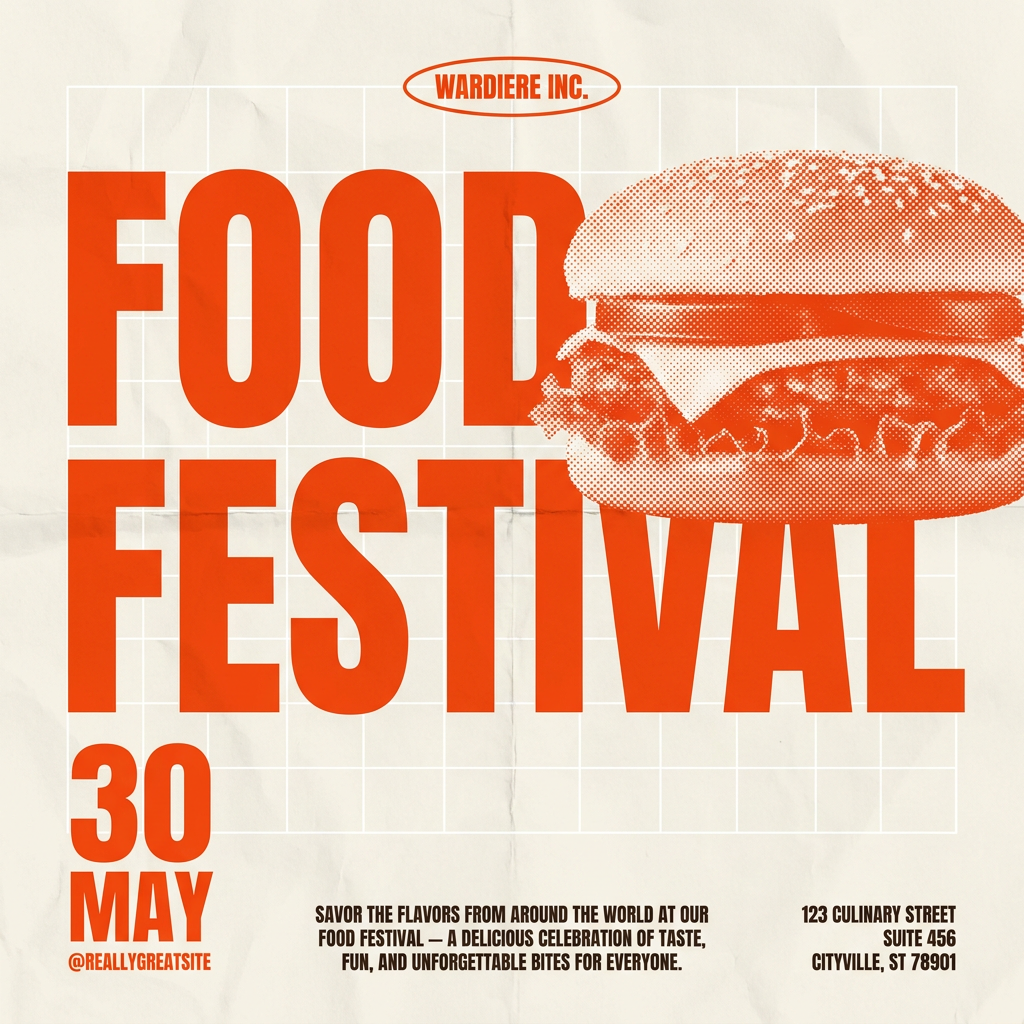
Give your social posts a gritty, analog zine aesthetic. It layers a crumpled paper texture and a subtle grid over a warm cream background to make any event graphic look like a tactile, photocopied flyer. Perfect for DIY gigs and bold promos.
Régénérez en utilisant vos propres assets.
Si vous avez besoin de quelque chose de plus épuré et graphique, comme une publicité vintage, le Vintage Advertising Poster utilise un bleu cobalt audacieux et des textures halftones subtiles pour un look saisissant et percutant.
Code du workflow : #myup-sauf-5jod
Vintage Advertising Poster
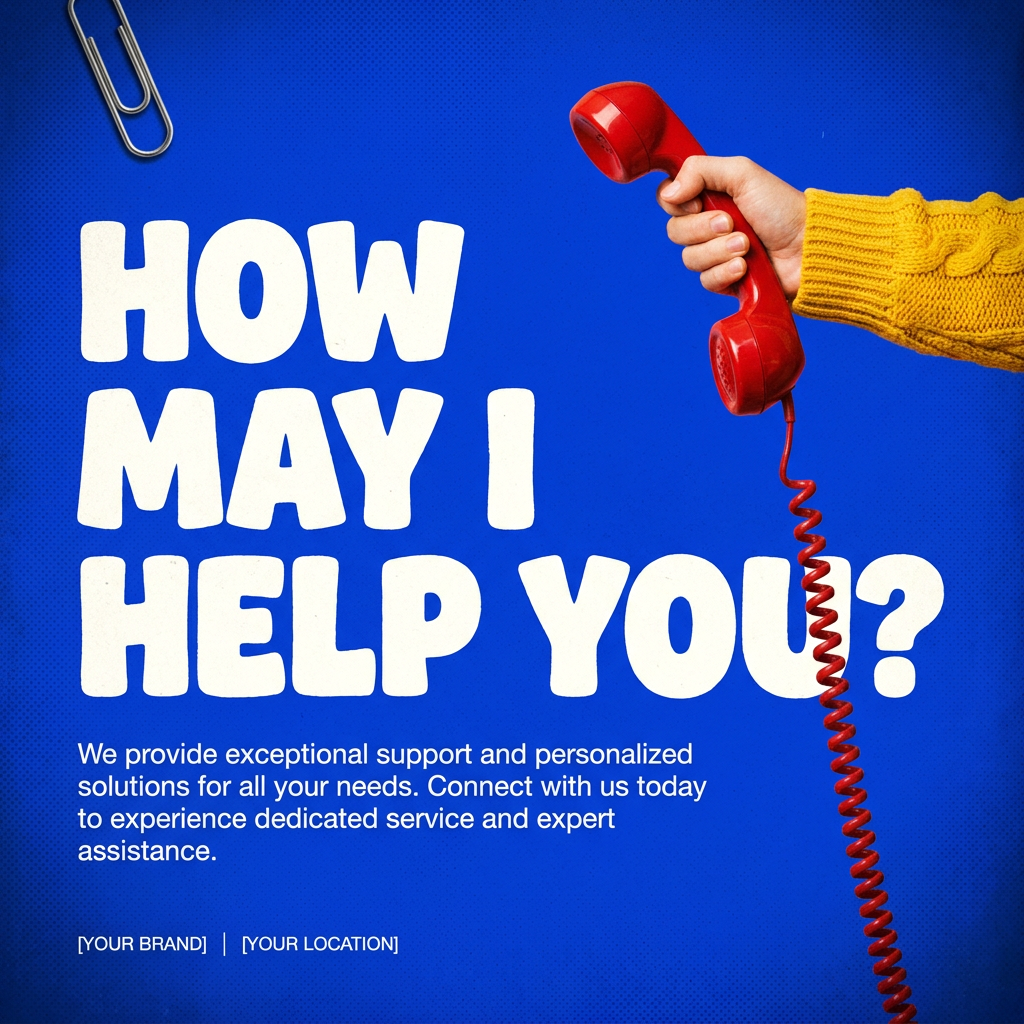
This creates high-impact graphic posters with a striking cobalt blue backdrop and subtle retro halftone textures. Just drop in your subject to get that bold, tactile look complete with realistic metallic accents and clean, modern framing.
Régénérez en utilisant vos propres assets.
Pour une ambiance de design graphique vibrante du milieu du siècle, le Bold Retro Yellow Event Poster mélange des arrière-plans chauds avec un motif de grille rétro épuré.
Code du workflow : #myup-xbur-hzoi
Bold Retro Yellow Event Poster
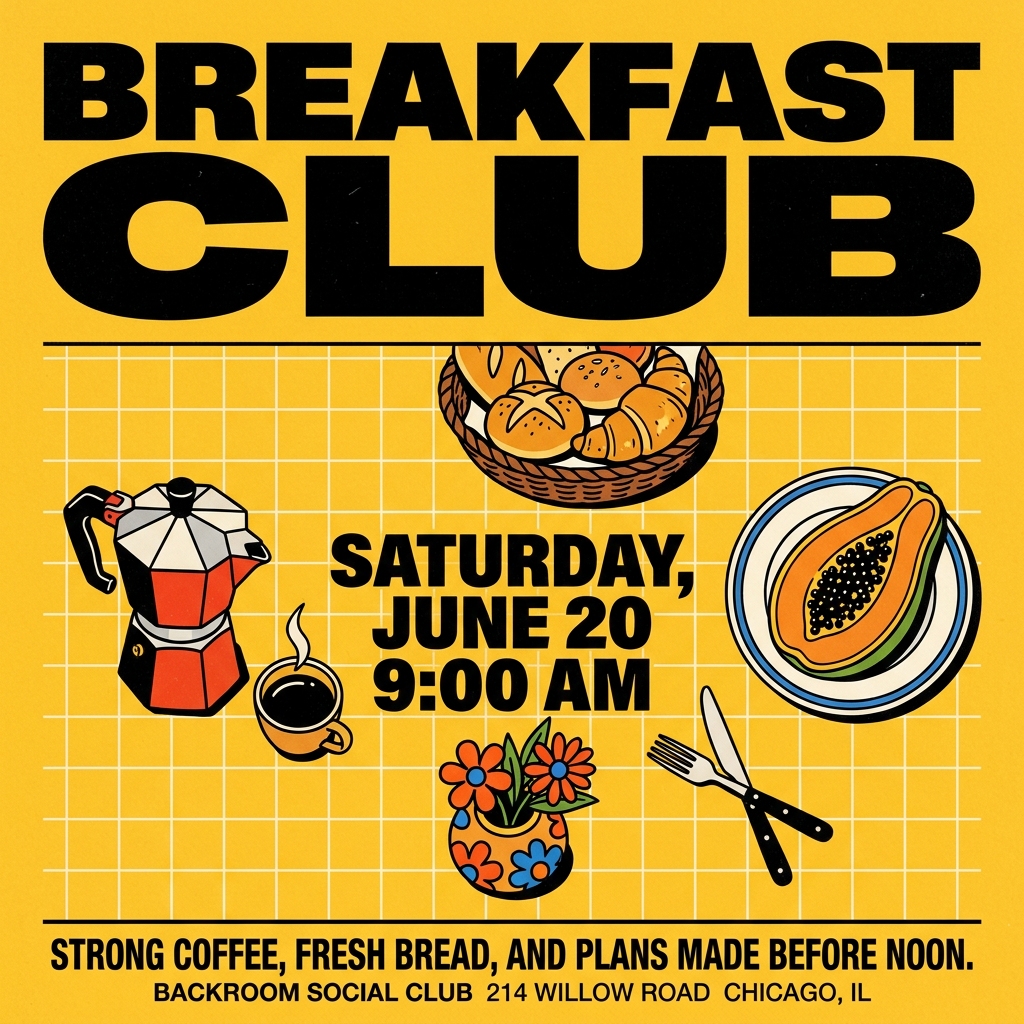
Turn your branding or event details into bold, nostalgic posters. It blends vibrant warm backdrops with a clean, retro square grid pattern to make any announcement look like a classic piece of mid-century graphic design.
Régénérez en utilisant vos propres assets.
Quand utiliser un workflow risograph IA (et quand s'en tenir à Photoshop)
Construire un processus dans MyUP est le moyen le plus rapide d'obtenir une *esthétique* risograph de haute qualité pour le contenu numérique. C'est la solution idéale pour créer des éléments tels que :
- Publications et stories sur les réseaux sociaux
- Images principales et bannières de sites web
- Flyers et annonces d'événements numériques
- Graphiques pour newsletters par e-mail
L'objectif ici est la rapidité, la cohérence et un style visuel spécifique sans la complexité technique. Cependant, si vous êtes un graphiste professionnel préparant des fichiers pour une presse d'impression risograph physique, vous aurez toujours besoin d'Adobe Photoshop ou Illustrator. Ce processus nécessite des séparations de couleurs spot précises (par exemple, des couleurs d'encre Pantone ou RISO spécifiques) et une préparation de fichier manuelle très spécifique à l'équipement de l'atelier d'impression. MyUP simule le look pour les écrans numériques ; il ne génère pas de fichiers prêts à imprimer pour une machine physique. Pour les créateurs axés sur le numérique, le workflow MyUP est le choix le plus intelligent et le plus rapide.